为您的惠普Officejet打印机通过USB数据线安装驱动程序是确保其正常工作、实现全部功能的关键步骤。本教程将引导您一步步完成整个过程。
安装前准备
1. 获取驱动程序:最佳方式是访问惠普官方网站(support.hp.com)。在支持页面输入您的打印机具体型号(例如 Officejet Pro 6978),选择您的操作系统(Windows或macOS),下载推荐的完整功能驱动程序。
2. 准备设备:确保您的电脑已连接互联网(用于下载或在线安装),并准备好USB数据线。
3. 连接提示:在驱动程序明确提示之前,请勿先将打印机通过USB线连接到电脑。
标准安装步骤(以Windows系统为例)
- 运行安装程序:找到您下载的驱动安装文件(通常为.exe格式),双击运行。如果是从惠普官网直接启动的安装程序,请跟随界面指引。
- 接受许可协议:阅读并接受软件许可协议,进入安装主流程。
- 选择连接类型:安装程序会提示您选择连接类型。此时,请务必选择 “USB连接” 或类似选项。
- 连接USB线并打开打印机:按照屏幕提示,现在将USB数据线的一端连接到打印机背面的USB端口,另一端连接到电脑的USB端口。然后打开打印机的电源。
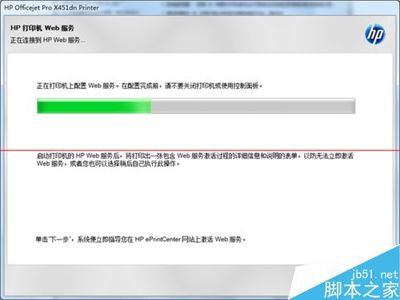
- 等待系统检测:连接后,安装程序会自动检测设备。Windows系统可能会弹出“发现新硬件”的提示,请等待安装程序自动处理。
- 完成安装:安装程序会复制文件、安装软件并配置打印机。此过程完成后,通常会提示您进行打印校准或打印测试页。建议打印一张测试页以验证安装是否成功。
macOS系统安装要点
对于macOS系统,过程更为简化:
- 从惠普官网下载对应macOS的驱动安装包(.dmg格式)。
- 打开安装包,运行安装程序。
- 同样,在程序提示时,才通过USB线连接打印机并开机,系统将自动完成后续设置。
故障排除与技巧
- 安装程序未检测到USB设备:尝试更换USB端口(建议使用电脑后置主板原生USB端口),或更换一条已知良好的USB数据线。重启电脑和打印机后重试。
- 使用惠普官方工具:如果手动安装遇到问题,可以访问惠普官网,使用“HP Smart”应用或“HP 打印与扫描医生”工具,它们能自动诊断并指导安装。
- 确保安装完整:为了使用扫描、墨量监控等全部功能,请务必安装完整的“功能软件”或“完整驱动”,而不是仅安装基本的“脱机驱动”。
- 顺序很重要:牢记“先运行安装程序,后按提示连接USB设备”的原则,可以避免大多数常见问题。
通过以上步骤,您的惠普Officejet打印机应该能成功通过USB连接并正常运作。如果问题依旧,建议访问惠普官方支持社区或联系惠普客服获取进一步帮助。